SEO · Handwerk
Google-Unternehmensprofil für Handwerker in Mannheim: Anleitung
Google-Unternehmensprofil erstellen und optimieren: Name, Kategorie, Einzugsgebiet, Bestätigung, Notdienstzeiten und Fotos in zehn Schritten erklärt.

Kurz gesagt
Ein Google-Unternehmensprofil ist kostenlos und an einem Nachmittag eingerichtet. Entscheidend sind fünf Dinge: der echte Betriebsname ohne Zusatzwörter, eine genaue Hauptkategorie, ein Einzugsgebiet statt einer sichtbaren Privatadresse, ehrliche Öffnungs- und Notdienstzeiten und eine Bestätigung, die beim ersten Versuch durchgeht. Danach halten Fotos und Beiträge das Profil aktuell.
Wenn jemand in Neckarau „Elektriker“ ins Handy tippt, sieht er zuerst eine Karte mit drei Betrieben. Fast alles, was dort steht, kommt aus dem Google-Unternehmensprofil: Name, Kategorie, Telefonnummer, Öffnungszeiten, Fotos, Bewertungen. Allein „Elektriker Mannheim“ wird rund 320 Mal im Monat gesucht (Google Keyword Planner, Stadt Mannheim, Stand November 2026).
Diese Anleitung geht die Einrichtung in der Reihenfolge durch, in der Google sie abfragt. Sie richtet sich nach den Regeln, die Google im November 2026 in seiner Hilfe veröffentlicht. Du brauchst dafür ein Google-Konto, dein Handy und etwa zwei Stunden.
Bevor du anfängst: Gibt es dein Profil schon?
Oft hat Google längst einen Eintrag angelegt, etwa aus Branchenverzeichnissen oder aus Hinweisen von Nutzern. Such in Google Maps nach deinem Betriebsnamen und „Mannheim“. Taucht ein Eintrag auf, übernimmst du ihn über den Link zum Beanspruchen, statt einen zweiten anzulegen.
Zwei Einträge für denselben Betrieb sind ein Problem, das sich später nur mühsam lösen lässt. Wenn du schon ein Profil hast und es trotzdem nicht in der Karte erscheint, hilft dir eher unsere Fehlersuche: 9 Gründe, warum dein Betrieb bei Google Maps fehlt.
Schritt 1: Den Namen so eintragen, wie er auf dem Fahrzeug steht
Google verlangt den Namen, den du auch offline benutzt: auf dem Schild, dem Briefpapier, der Website und dem Firmenwagen. Zusätze sind nicht erlaubt, also keine Leistungen, keine Ortsnamen, keine Telefonnummern und keine Slogans. Eine Rechtsform wie GmbH darf nur drinstehen, wenn sie zum offiziellen Namen gehört.
- Erlaubt: „Mustermann Elektrotechnik GmbH“
- Nicht erlaubt: „Mustermann Elektrotechnik | Elektriker Mannheim Notdienst 24h“
Der zweite Name sieht nach mehr Sichtbarkeit aus, ist aber ein Verstoß gegen Googles Richtlinien. Jeder Nutzer kann dafür eine Änderung vorschlagen, und im schlimmsten Fall wird das Profil gesperrt.
Schritt 2: Adresse zeigen oder Einzugsgebiet festlegen
Die meisten Handwerker arbeiten beim Kunden, nicht im eigenen Laden. Google nennt das ein Unternehmen mit Einzugsgebiet. Die Regel ist eindeutig: Wenn du an deiner Adresse keine Kunden empfängst, blendest du sie aus. Das gilt für das Büro im Wohnhaus genauso wie für eine Werkstatt ohne Kundenverkehr. Für die Bestätigung gibst du die Adresse trotzdem an, sie wird nur nicht öffentlich gezeigt.
Das Einzugsgebiet legst du über Städte, Postleitzahlen oder Regionen fest, bis zu 20 Einträge. Google empfiehlt, dass die Grenzen nicht mehr als etwa zwei Autostunden vom Betrieb entfernt liegen. Ein Dachdecker mit Halle in Friedrichsfeld könnte zum Beispiel Mannheim, Schwetzingen, Edingen-Neckarhausen, Ilvesheim, Ladenburg, Heidelberg und Ludwigshafen eintragen.
Wichtig für die Erwartung: Das Einzugsgebiet zeigt Kunden, wohin du fährst. Es macht dich nicht automatisch in jedem dieser Orte sichtbar, denn für die Karte zählt weiter die Entfernung zu deinem Standort. Wie du die Orte auf deiner Website zeigst, ohne in Spam abzurutschen, steht in unserem Artikel über Ortsseiten und das Einzugsgebiet auf der Website.

Schritt 3: Die Hauptkategorie wählen
Die Kategorie sagt Google, was du bist. Google rät, so wenige Kategorien wie möglich zu wählen und jeweils die genaueste. Beschreiben soll sie, was der Betrieb ist, nicht was er alles anbietet. Allgemeinere Kategorien ergänzt Google selbst.
Tipp den Anfang deines Gewerks in das Feld und lies die Vorschläge in Ruhe. Frag dich: Womit verdienst du den größten Teil deines Umsatzes? Ein SHK-Betrieb, der vor allem Heizungen und Wärmepumpen einbaut, wählt eine Heizungskategorie als Hauptkategorie, auch wenn er nebenbei Bäder macht.
Weitere Kategorien lohnen sich nur für echte, eigene Geschäftsfelder. Ein Elektriker, der regelmäßig Photovoltaik montiert, darf das ergänzen. Kategorien für Leistungen, die du gern hättest, aber selten machst, verwässern das Profil.
Schritt 4: Die Bestätigung beim ersten Versuch schaffen
Erst nach der Bestätigung ist das Profil wirklich deins. Google bietet je nach Betrieb verschiedene Wege an, du kannst sie nicht frei wählen:
- Anruf oder SMS mit Code an die Betriebsnummer. Beim Anruf muss ein Mensch abnehmen, keine Telefonanlage.
- E-Mail an eine Adresse, die Google vorgibt.
- Live-Videoanruf mit dem Google-Support, nur zu deinen Öffnungszeiten.
- Aufgezeichnetes Video, das du selbst drehst und hochlädst.
- Postkarte mit Code, die laut Google meist innerhalb von 14 Tagen ankommt. Der Code verfällt nach 30 Tagen.
Beim Video wollen Prüfer sehen, wo du arbeitest und dass du den Betrieb führst. Für Handwerker bietet sich eine durchgehende Aufnahme an: das Firmenfahrzeug von außen, dann Werkstatt oder Lager mit deinem Werkzeug, dann ein Dokument mit dem Betriebsnamen, zum Beispiel eine Rechnung. Prüf vorher die aktuelle Anleitung, die Google beim Start des Videos anzeigt.
Solange die Prüfung läuft, änderst du weder Namen noch Adresse noch Kategorie und forderst keinen neuen Code an. Beides kann die Bestätigung verzögern. Nach der Bestätigung kann die Prüfung durch Google noch bis zu fünf Werktage dauern.
Schritt 5: Öffnungszeiten und Notdienst ehrlich eintragen
Trag als reguläre Öffnungszeiten die Zeiten ein, zu denen jemand ans Telefon geht. Feiertage und Betriebsurlaub kommen als besondere Öffnungszeiten dazu, zum Beispiel die Tage zwischen Weihnachten und Neujahr oder der 6. Januar, der in Baden-Württemberg ein Feiertag ist.
Beim Notdienst gilt eine einfache Regel: Rund um die Uhr nur, wenn nachts wirklich jemand abnimmt. Ein Profil, das „24 Stunden geöffnet“ zeigt, und eine Mailbox um zwei Uhr nachts führen zu schlechten Bewertungen. Für manche Kategorien bietet Google unter „Weitere Öffnungszeiten“ eigene Zeitfenster an. Ob für dein Gewerk eine passende Variante dabei ist, siehst du direkt im Profil. Wenn nicht, beschreibst du den Notdienst in der Beschreibung und bei den Leistungen.
Die Telefonnummer sollte eine örtliche Nummer sein, die du selbst verwaltest. Google erlaubt keine Sonderrufnummern und keine Weiterleitungen, die den Anrufer nicht direkt zu dir durchstellen. Bei Onkel Abwassertechnik, einem Rohr- und Kanalservice aus Mannheim mit 24-Stunden-Notdienst, hat der Notdienst auf der Website, die wir gebaut haben, eine eigene Seite. So passen Profil und Website zusammen.
Schritt 6: Beschreibung und Leistungen ausfüllen
Für die Beschreibung hast du 750 Zeichen. Die ersten Sätze sind die wichtigsten, weil Google den Rest oft erst nach einem Klick zeigt. Schreib, was du machst, wo und für wen. Ein Beispiel für einen Elektrobetrieb:
„Elektrobetrieb aus Mannheim-Neckarau. Wir erneuern die Elektrik in Altbauwohnungen, tauschen Zählerschränke und installieren Wallboxen an Einfamilienhäusern in Mannheim, Schwetzingen und Brühl. Termine nach Absprache, Notdienst für Bestandskunden.“
Keine Preisversprechen, keine Links, keine Liste aus Suchbegriffen. Unter „Leistungen“ trägst du jede Leistung einzeln ein, mit ein bis zwei Sätzen Erklärung: Zählerschrank erneuern, Wallbox installieren, E-Check für Vermieter. Das hilft Google zu verstehen, wofür du die richtige Antwort bist.
Schritt 7: Fotos, die zeigen, wo und wie du arbeitest
Fotos sind der Teil des Profils, den Kunden am längsten anschauen. Lade ein Logo, ein Titelbild und dann echte Arbeit hoch: ein frisch verfugtes Bad, ein neu eingedecktes Dach, den aufgeräumten Zählerschrank, dein Fahrzeug, die Werkstatt. Stockfotos erkennt jeder Kunde.
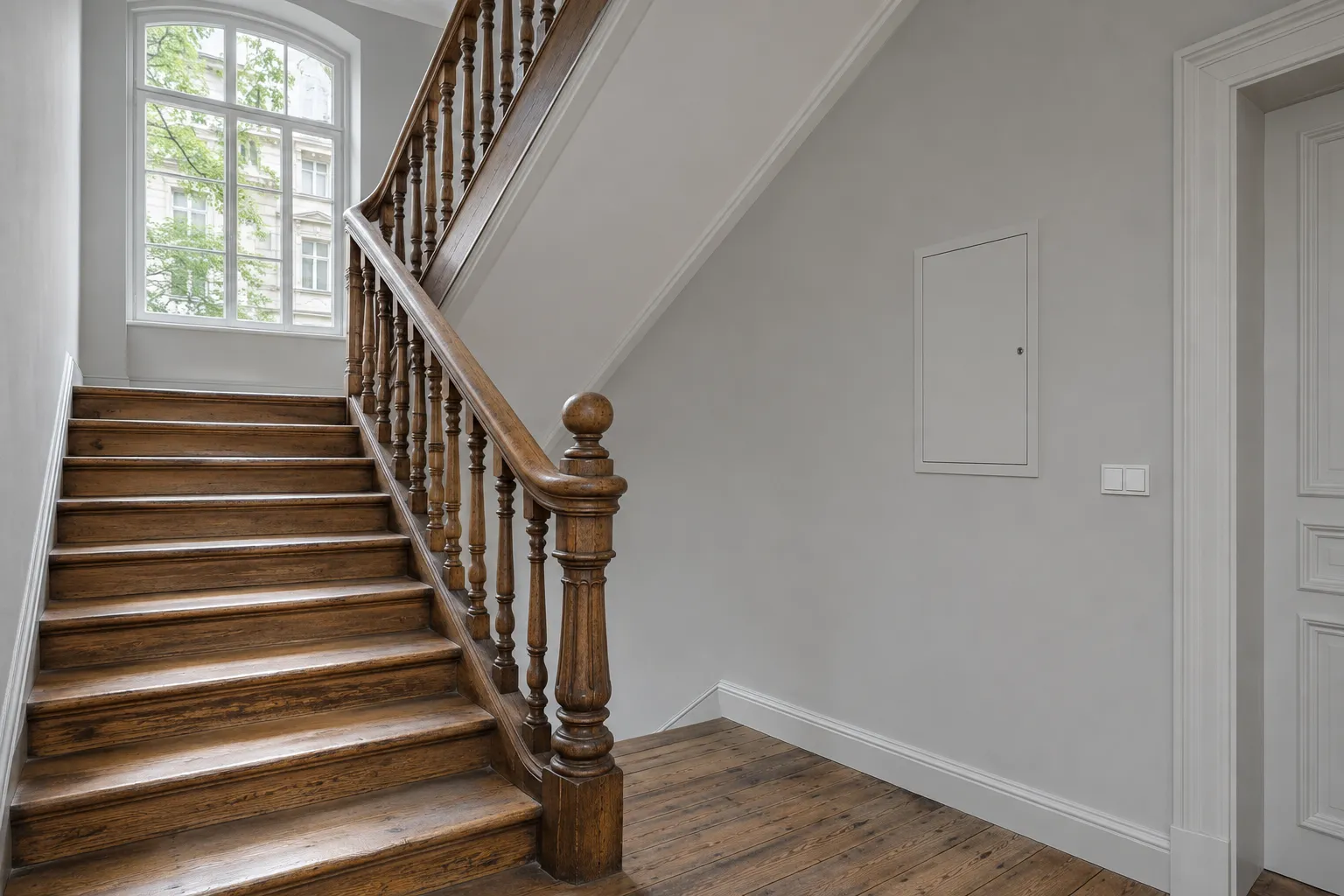
Gute Motive gibt es in Mannheim genug: das Treppenhaus im Altbau in der Neckarstadt, ein Bad in einer Wohnung aus den 60er Jahren in Vogelstang, ein Garten an einem Einfamilienhaus in Wallstadt. Fotografier bei Tageslicht, quer und ohne Schrift im Bild. Zeig keine Hausnummern, Kennzeichen oder Gesichter von Kunden ohne deren Einverständnis.
Am besten wird es zur Gewohnheit: nach jedem Auftrag, den du zeigen darfst, zwei oder drei Bilder. Wie du aus Baustellenfotos gutes Material für Profil und Website machst, zeigt unser Artikel über eigene Baustellenfotos statt Stockbilder.
Schritt 8: Beiträge als kleines Projekt-Tagebuch nutzen
Mit Beiträgen veröffentlichst du kurze Neuigkeiten direkt im Profil: ein Foto, drei bis vier Sätze und auf Wunsch einen Button wie „Anrufen“. Für Handwerker eignen sich vor allem drei Arten:
- 1Ein fertiger Auftrag: „Zählerschrank in einem Altbau im Lindenhof erneuert, alte Schraubsicherungen raus, neue Fehlerstrom-Schutzschalter rein.“
- 2Ein Hinweis zur Saison: Heizungscheck vor dem Winter, Dachrinnen nach dem Laubfall, Gartenpflege im Frühjahr.
- 3Eine Änderung: neue Leistung, neue Telefonzeiten, Betriebsurlaub.
Plane einen Rhythmus, den du durchhältst, zum Beispiel alle zwei bis vier Wochen. Beiträge sind kein Ranking-Trick, aber sie zeigen Besuchern, dass der Betrieb arbeitet und erreichbar ist.
Schritt 9: Fragen und Antworten: was sich geändert hat
Früher gab es im Profil einen Bereich „Fragen und Antworten“, in dem jeder Nutzer Fragen stellen und beantworten konnte. Google baut diesen Bereich seit Ende 2025 schrittweise ab. Fragen zu einem Betrieb sollen künftig zunehmend automatisch beantwortet werden, aus den Angaben im Profil, den Bewertungen und der Website.
Für dich heißt das: Die Antworten müssen dort stehen, wo Google sie findet. Schreib die Fragen auf, die am Telefon immer wieder kommen, zum Beispiel „Kommt ihr auch nach Ludwigshafen?“, „Arbeitet ihr im Altbau?“ oder „Gibt es eine Anfahrtspauschale?“. Beantworte sie in der Beschreibung, bei den Leistungen und als Fragenbereich auf deiner Website. Siehst du in deinem Profil noch alte Fragen, prüf, ob Fremde dort falsche Antworten gegeben haben.
Schritt 10: Website verknüpfen und Bewertungen anstoßen
Trag deine Website ein und achte darauf, dass Name, Telefonnummer und Adresse dort genauso geschrieben sind wie im Profil und im Impressum. Wenn du mehrere Leistungsseiten hast, verlinke die Startseite oder die Seite, die deinen Hauptauftrag am besten beschreibt.
Zum Schluss holst du dir im Profil deinen Bewertungslink. Wie du ihn einsetzt, ohne gegen Googles Regeln oder das Wettbewerbsrecht zu verstoßen, steht in Mehr Google-Bewertungen bekommen. Wie Profil, Website und Inhalte zusammen wirken, erklärt unser Leitfaden zu lokalem SEO für Handwerker.
Einmal einrichten, dann pflegen
Das Profil ist kein Projekt, das einmal fertig ist. Die meisten Angaben richtest du einmal ein, ein paar Dinge brauchen einen festen Termin:
Wenn du heute nur eine Sache schaffst, dann diese: Prüf Namen, Hauptkategorie und Telefonnummer. Diese drei Felder entscheiden mehr als alle Fotos zusammen, und ein Fehler darin kostet dich jeden Tag Anrufe.
Häufige Fragen
Nichts. Google verlangt für das Profil, die Bestätigung und die Pflege kein Geld. Kosten entstehen nur, wenn du zusätzlich Anzeigen schaltest oder jemanden mit der Pflege beauftragst.
SEO mit nüll.
Willst du das für deinen Betrieb?
Bei Google gefunden werden, mit klaren Leistungsseiten und jeden Monat echten Zahlen.