SEO
Google Search Console einrichten: Anleitung für kleine Unternehmen
Google Search Console kostenlos einrichten und lesen: Domain bestätigen, Sitemap einreichen, Klicks, Impressionen und Position verstehen und für mehr Anfragen nutzen.

Kurz gesagt
Die Google Search Console ist ein kostenloses Werkzeug von Google, das dir zeigt, wofür deine Website gefunden wird: Klicks, Impressionen, durchschnittliche Position und Fehler. Du richtest sie in etwa 15 Minuten ein, indem du deine Domain bestätigst und die Sitemap einreichst. Danach siehst du nach einigen Tagen erste Daten und kannst jeden Monat prüfen, ob deine Seiten bei den richtigen Suchen erscheinen.
Wer wissen will, ob SEO wirkt, braucht Zahlen. Die Google Search Console liefert sie, kostenlos und direkt von Google. Sie zeigt dir, wie oft deine Seiten bei Google erscheinen, wie oft jemand klickt und bei welchen Suchen. Außerdem meldet sie Probleme wie Seiten, die nicht gefunden werden. Dieser Beitrag führt dich Schritt für Schritt durch die Einrichtung und erklärt die wichtigsten Werte.
Schritt 1: Konto und Eigenschaft anlegen
Du brauchst ein Google-Konto. Öffne die Search Console und lege eine neue Eigenschaft an. Es gibt zwei Typen: Domain (erfasst alle Adressen deiner Domain, auch mit und ohne www) und URL-Präfix (erfasst nur eine bestimmte Adresse). Die Domain-Variante ist für die meisten sinnvoller.
Schritt 2: Inhaber bestätigen
Google will wissen, dass die Seite dir gehört. Für die Domain-Eigenschaft trägst du einen Eintrag bei deinem Domain-Anbieter (DNS) ein. Für das URL-Präfix gibt es einfachere Wege: eine Datei hochladen oder einen kleinen Code in den Seitenkopf setzen. Wenn du das nicht selbst machst, schickst du die Anleitung an deine Agentur oder den Menschen, der deine Seite pflegt. Das dauert für sie einige Minuten.
Schritt 3: Sitemap einreichen
Eine Sitemap ist eine Liste aller Seiten deiner Website. Sie liegt meist unter `deine-domain.de/sitemap.xml`. In der Search Console trägst du sie unter „Sitemaps“ ein. So findet Google neue Seiten schneller. Wenn du keine Sitemap hast, erzeugt dein System oder deine Agentur sie in der Regel automatisch.
Schritt 4: Warten und Daten lesen
Die ersten Daten erscheinen nach einigen Tagen, vollständige Bilder nach ein bis zwei Wochen. Danach liest du jeden Monat dieselben Werte.
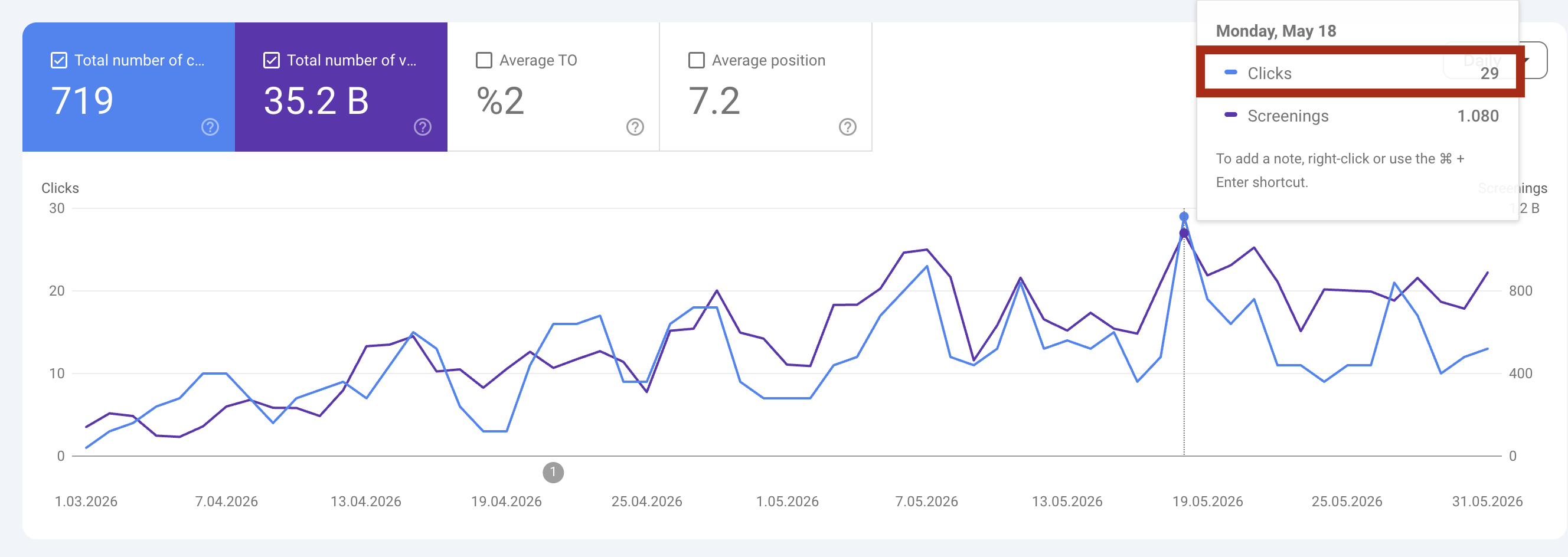
Die durchschnittliche Position richtig lesen
Die Position ist ein Durchschnitt über alle Suchen und alle Orte, an denen deine Seite erscheint. Sie schwankt und ist je nach Suche, Standort und Gerät verschieden. Betrachte sie als Trend, nicht als Platz. Bei Herkules Umzüge, einer Website, die wir gebaut haben, sank die durchschnittliche Position von 22,7 auf 12,5 (Juni bis November 2026). Bei der Kanzlei Doğru liegt sie bei 6,6. Das sind Entwicklungen über Monate, keine Garantien.
Was du in der Search Console findest
- Leistung: Klicks, Impressionen, Klickrate, Position, nach Suche, Seite, Gerät und Land aufgeschlüsselt.
- Indexierung: Welche Seiten Google kennt und welche nicht, und warum.
- URL-Prüfung: Eine einzelne Seite testen und eine Indexierung anstoßen.
- Sitemaps: Status der eingereichten Sitemap.
- Core Web Vitals: Ladezeit-Daten echter Besucher, wenn genug Daten vorliegen.
- Sicherheit und manuelle Maßnahmen: Hinweise auf Probleme.
So nutzt du die Zahlen
- 1Welche Suchen bringen Klicks? Passen sie zu deinen Leistungen?
- 2Welche Seiten haben viele Impressionen, aber wenige Klicks? Dort lohnt ein besserer Titel.
- 3Welche Suchen fehlen? Dafür brauchst du neue Seiten, siehe Eine Seite pro Rechtsgebiet oder Lokale SEO-Checkliste.
- 4Gibt es Fehler? Seiten, die nicht indexiert werden, sofort prüfen.
- 5Wie entwickelt sich der Trend? Vergleiche Monat zu Monat.
Search Console und Anfragen
Klicks sind nicht das Ziel, Anfragen sind es. Kombiniere die Search Console mit deiner Anfrage-Liste und dem Google-Profil, siehe Anfragen zählen. Nur so siehst du, welche Suchen Anfragen bringen.
Datenschutz
Die Search Console arbeitet mit Daten von Google und setzt auf deiner Website kein Tracking voraus. Sie ist deshalb ein guter Einstieg, wenn du ohne Cookie-Banner Zahlen sehen willst. Prüf trotzdem, was du sonst auf der Seite einsetzt, siehe Cookie-Banner und Tracking einfach erklärt.
Wie du die Basis prüfst
Der kostenlose Website-Check zeigt dir, ob eine Sitemap gefunden wird, wie viele Seiten sie enthält und ob Titel und Beschreibung stimmen. Das ist die Basis, auf der die Search Console überhaupt Daten liefern kann.
Ein Monatsbericht aus der Search Console in zehn Minuten
Öffne den Leistungsbericht und stelle den Zeitraum auf die letzten drei Monate. Notiere die vier Werte Klicks, Impressionen, Klickrate und Position. Wechsle auf „Suchanfragen“ und notiere die zehn Suchen mit den meisten Klicks. Wechsle auf „Seiten“ und notiere die zehn besten Seiten. Vergleiche mit dem Vormonat. Das ergibt eine Seite Notizen, die zeigt, ob du wächst, wofür du gefunden wirst und welche Seiten tragen. Hänge die Notizen an deine Anfrage-Liste, damit du Zusammenhänge siehst.
Typische Aha-Momente
Viele Betriebe entdecken in der Search Console Überraschendes: Eine Seite, die sie für unwichtig hielten, bringt die meisten Klicks. Eine Suche mit vielen Impressionen und kaum Klicks zeigt, dass der Titel nicht überzeugt. Eine Leistung, die sie anbieten, taucht gar nicht auf, weil die Seite fehlt. Jede dieser Beobachtungen ist ein konkreter nächster Schritt: Seite ausbauen, Titel verbessern, neue Seite schreiben.
Mehrere Personen Zugriff geben
Du kannst weitere Personen, etwa deine Agentur, als Nutzer hinzufügen, ohne Passwörter zu teilen. Vergib nur so viel Zugriff wie nötig und entferne ihn, wenn die Zusammenarbeit endet. Wer Inhaber der Eigenschaft ist, behält die Kontrolle, und das solltest du sein, nicht die Agentur.
Probleme, die dir die Search Console zeigt
Neben Zahlen meldet die Search Console Fehler. Typische Meldungen: Seiten, die nicht indexiert werden, weil sie gesperrt sind oder als Duplikat gelten; Seiten mit Serverfehlern; mobile Nutzbarkeit; fehlende oder fehlerhafte Sitemaps. Jede Meldung hat eine Beschreibung und eine Liste betroffener Seiten. Behebe zuerst Fehler bei wichtigen Seiten. Nach der Korrektur kannst du in der Search Console die Prüfung anstoßen.
Rechner · kostenlos
Was wäre dir jede Anfrage mehr wert?
Dein Rechenbeispiel
+8 Anfragen im Monat
Das wären rund 2,8 Aufträge mehr, also etwa 4.200 € im Monat und 50.400 € im Jahr.
Rechenbeispiel mit deinen Annahmen, keine Prognose. Was möglich ist, hängt von Branche, Region und Website ab.
Die URL-Prüfung für neue Seiten
Wenn du eine neue Seite veröffentlicht hast, kannst du Google in der URL-Prüfung bitten, sie zu indexieren. Das beschleunigt oft das Auftauchen, garantiert es aber nicht. Prüf zuerst, ob die Seite für Google erreichbar ist und nicht versehentlich gesperrt wurde. Nach einigen Tagen kontrollierst du, ob sie indexiert ist.
Eigene Notizen führen
Die Search Console zeigt nur Zahlen, nicht, was du geändert hast. Führe daneben ein Protokoll: Datum, Änderung (neue Seite, neuer Titel, neue Verlinkung), Seite. Wenn sich Zahlen verändern, kannst du nachvollziehen, woran es liegen könnte. Dieses einfache Protokoll ist Gold wert, wenn du nach Monaten prüfst, welche Maßnahmen gewirkt haben.
Häufige Einwände und Antworten
„Ich brauche kein weiteres Werkzeug.“ Es ist kostenlos und zeigt, was sonst verborgen bleibt.
„Das sind zu viele Zahlen.“ Vier Werte genügen.
„Das macht meine Agentur.“ Gut, aber du solltest Zugriff haben.
Dein 30-Tage-Plan
Woche 1: Konto und Eigenschaft anlegen, bestätigen.
Woche 2: Sitemap einreichen.
Woche 3: Erste Daten lesen.
Woche 4: Monatsbericht und Protokoll anlegen.
Typische Fehler und wie du sie vermeidest
- Search Console nie eingerichtet.
- Keine Sitemap eingereicht.
- Nur auf einzelne Positionen schauen.
- Daten sammeln, aber nie ansehen.
- Klicks zählen, Anfragen nicht.
Häufige Fragen
Ein kostenloses Werkzeug von Google, das zeigt, wofür deine Website gefunden wird, wie oft geklickt wird und ob es technische Probleme gibt.
SEO mit nüll.
Willst du das für deinen Betrieb?
Bei Google gefunden werden, mit klaren Leistungsseiten und jeden Monat echten Zahlen.
 WhatsApp